笔记本WiFi共享软件安装与选择指南
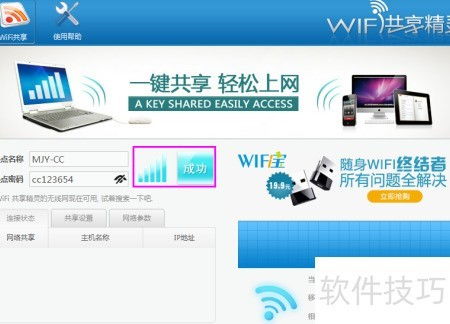
在现代工作和生活中,将笔记本电脑的无线网络或有线网络转换为WiFi热点共享给其他设备(如手机、平板等)是一项非常实用的功能。这不仅能解决临时网络需求,还能在特定环境下(如酒店只有网线接口)提供便利。本文将为您提供一份清晰的软件安装指南,并解答常见的软件咨询问题。
一、 主要软件推荐与简介
目前,Windows系统自带的“移动热点”功能是最直接的内置解决方案(设置 > 网络和Internet > 移动热点)。如果该功能无法满足需求或遇到兼容性问题,第三方软件是很好的补充。以下是几款主流、安全且易用的选择:
- Connectify Hotspot:功能强大且专业的付费软件。支持自定义热点名称、密码,能共享有线、无线甚至VPN连接,并提供客户端管理、流量统计等高级功能。适合有较高稳定性和功能要求的用户。
- Virtual Router Plus:一款经典、免费、开源且轻量级的软件。基于Windows原生虚拟WiFi技术,界面简洁,设置简单(只需输入热点名和密码),占用系统资源少。是大多数普通用户的首选。
- MyPublicWiFi:另一款免费的优秀工具。除了创建热点,它还内置了简单的网络监控和访问控制功能,可以查看连接设备并禁止访问特定网站,适合对共享网络有基本管理需求的用户。
二、 通用安装与设置步骤(以Virtual Router Plus为例)
- 下载软件:访问其官方网站或可信的下载平台(如GitHub),下载最新版本的安装包。务必从正规渠道下载,避免捆绑恶意软件。
- 安装运行:运行安装程序,通常只需一路点击“Next”即可完成安装。安装后,以管理员身份运行软件(右键点击图标选择“以管理员身份运行”),这是确保软件能正确配置网络所必需的。
- 基本配置:
- 网络名称(SSID):为您创建的WiFi热点设置一个易于识别的名称。
- 密码:设置一个至少8位字符的强密码,以确保网络安全。
- 共享连接来源:在下拉菜单中选择您笔记本当前正在上网的网络连接(如“以太网”或“WLAN”)。
- 启动热点:点击“启动虚拟路由器”或类似按钮。软件提示成功后,您的手机或其他设备就可以搜索并连接到这个新创建的WiFi热点了。
- 停止与关闭:使用完毕后,点击软件内的“停止”按钮即可关闭热点。
三、 常见问题咨询与解答(FAQ)
- Q1:创建热点后,其他设备能连接但无法上网?
- A:请检查:① 笔记本自身的网络连接是否正常;② 防火墙或安全软件是否阻止了共享连接,尝试暂时关闭防火墙测试;③ 在“网络和共享中心” > “更改适配器设置”中,确保用于上网的源网络连接的“属性”中已启用“允许其他网络用户通过此计算机的Internet连接来连接”。
- Q2:使用第三方软件安全吗?
- A:选择上述知名、开源或经过广泛验证的软件是相对安全的。务必从官方渠道下载,安装时注意取消勾选不必要的捆绑软件。从原理上讲,这类软件只是调用了系统的底层功能,本身不处理敏感数据。
- Q3:共享WiFi会影响笔记本自身的网速和稳定性吗?
- A:会的。共享的热点会占用笔记本无线网卡的带宽,连接的设备越多、数据流量越大,对笔记本自身网速的影响就越明显。对于需要高稳定性的场景(如在线会议、游戏),建议谨慎使用。
- Q4:Mac笔记本需要这类软件吗?
- A:macOS系统内置了“互联网共享”功能(系统偏好设置 > 共享),无需安装第三方软件即可轻松实现有线或无线网络共享,设置更为便捷。
- Q5:软件提示无法启动,或找不到虚拟网卡?
- A:确保以管理员身份运行。检查笔记本的无线网卡驱动是否为最新,并确认网卡本身支持“承载网络”功能(大部分现代网卡都支持)。可以尝试在设备管理器中更新无线网卡驱动。
****:利用笔记本共享WiFi是一个简单而强大的功能。对于大多数Windows用户,可以优先尝试系统自带的移动热点。若需更多功能或遇到问题,Virtual Router Plus等免费工具是可靠的选择。在安装和使用过程中,注意软件来源的安全性和正确的配置步骤,即可轻松搭建属于自己的移动热点。
如若转载,请注明出处:http://www.koiapps.com/product/19.html
更新时间:2026-10-15 21:06:53